How to configure Claude Code to talk to Z.AI’s Anthropic-compatible API

Step 1 – Install Claude cli as per your OS?

How to install in Windows

Run this in PowerShell:

$ irm https://claude.ai/install.ps1 | iex

Then close PowerShell, open a new PowerShell window, and check:

$ $env:Path += ";$HOME\.local\bin"
$ claude --version

Then:

$ claude

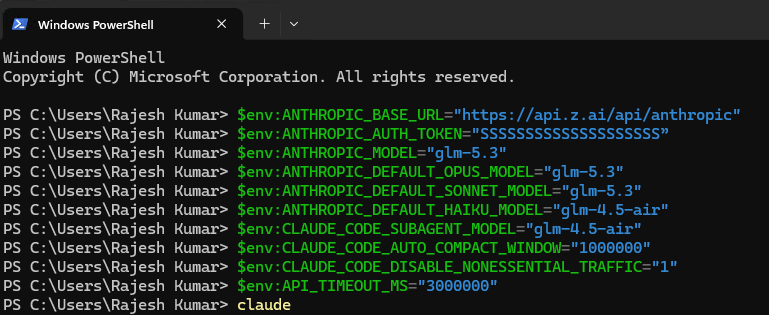
Step 2 – How to set in Windows Powershell?

$env:ANTHROPIC_BASE_URL="https://api.z.ai/api/anthropic"
$env:ANTHROPIC_AUTH_TOKEN=""
$env:ANTHROPIC_MODEL="glm-5.3"
$env:ANTHROPIC_DEFAULT_OPUS_MODEL="glm-5.3"
$env:ANTHROPIC_DEFAULT_SONNET_MODEL="glm-5.3"
$env:ANTHROPIC_DEFAULT_HAIKU_MODEL="glm-4.5-air"
$env:CLAUDE_CODE_SUBAGENT_MODEL="glm-4.5-air"
$env:CLAUDE_CODE_AUTO_COMPACT_WINDOW="1000000"
$env:CLAUDE_CODE_DISABLE_NONESSENTIAL_TRAFFIC="1"
$env:API_TIMEOUT_MS="3000000"

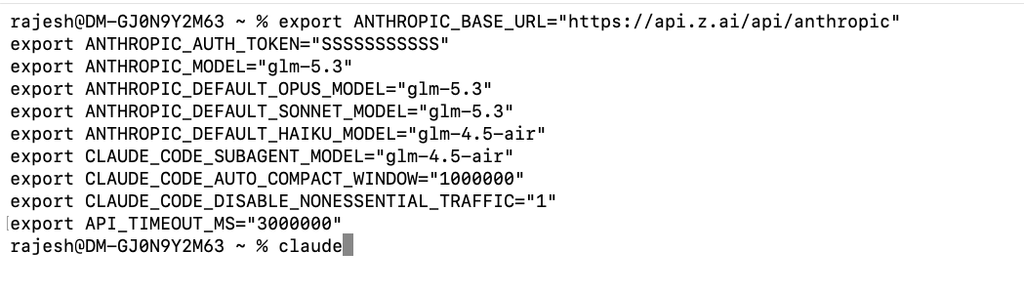
Step 3 – How to set in Bash Shell?

export ANTHROPIC_BASE_URL="https://api.z.ai/api/anthropic"
export ANTHROPIC_AUTH_TOKEN=""
export ANTHROPIC_MODEL="glm-5.3"
export ANTHROPIC_DEFAULT_OPUS_MODEL="glm-5.3"
export ANTHROPIC_DEFAULT_SONNET_MODEL="glm-5.3"
export ANTHROPIC_DEFAULT_HAIKU_MODEL="glm-4.5-air"
export CLAUDE_CODE_SUBAGENT_MODEL="glm-4.5-air"
export CLAUDE_CODE_AUTO_COMPACT_WINDOW="1000000"
export CLAUDE_CODE_DISABLE_NONESSENTIAL_TRAFFIC="1"
export API_TIMEOUT_MS="3000000"

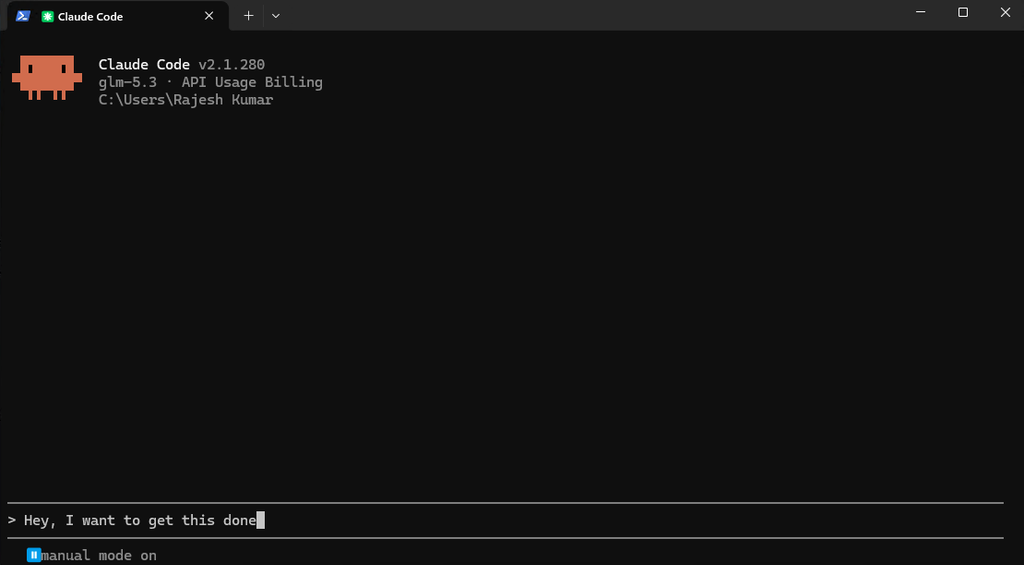
How to Run Claude and Start using?